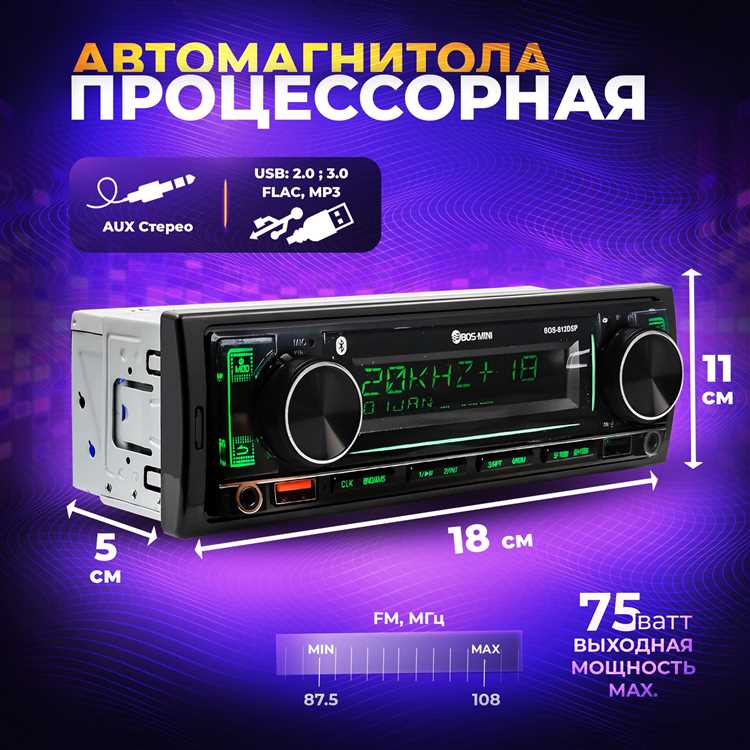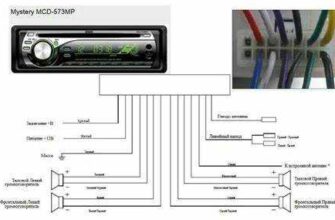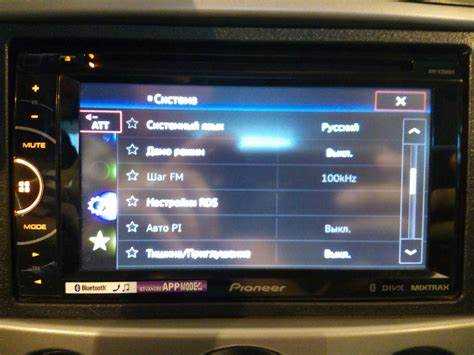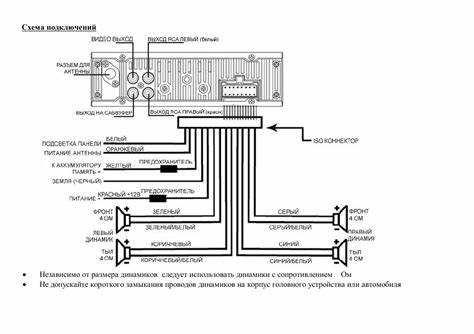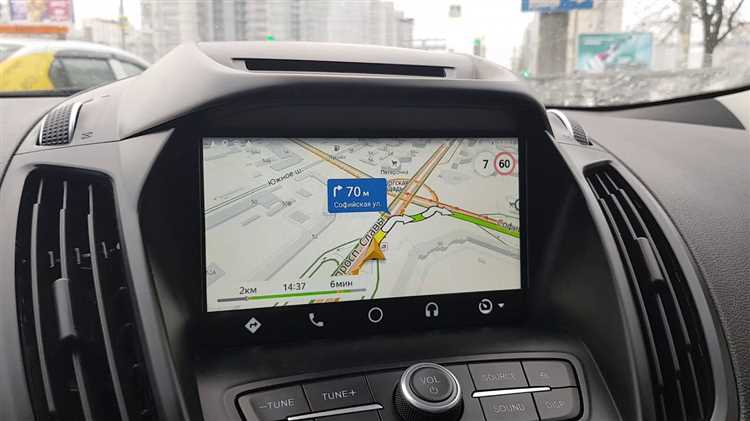
Для начала потребуется загрузить пакет установки с официального сайта или из специализированного магазина приложений. Убедитесь, что ваше устройство поддерживает требуемую версию ОС.
После загрузки, подключите ресивер к Wi-Fi или используйте мобильный интернет для доступа к сети. Найдите установочный файл в файловом менеджере и запустите его. Если возникнет запрос на разрешение установки из неизвестных источников, подтвердите его в настройках безопасности.
После завершения процесса настройки откройте приложение. Проверьте, корректно ли функционируют карты и все необходимые функции, такие как голосовые подсказки и прокладка маршрутов. Не забудьте проверить настройки синхронизации с вашим аккаунтом для хранения истории поездок и избранных мест.
- Совместимость устройства с цифровым помощником
- Загрузка и установка APK файла Яндекс Навигатора
- Настройка доступа к интернету на мультимедийной системе
- Создание аккаунта Яндекс для работы с навигатором
- Настройка GPS и разрешений для приложения
- Подключение устройства к смартфону для обновлений
- Добавление карт для оффлайн-режима навигации
- Обзор основных функций GPS-программы на панели
- Устранение распространенных проблем при использовании навигационного приложения
Совместимость устройства с цифровым помощником
Проверьте, поддерживается ли операционная система вашего устройства Android версии 5.0 и выше. Это важное требование, позволяющее обеспечить стабильную работу приложения.
Изучите спецификации магнитного устройства: наличие четырехъядерного процессора и оперативной памяти не менее 2 ГБ значительно увеличивает шансы на корректную работу приложения. Обратите внимание, что некоторые старые устройства могут иметь проблемы с обработкой данных в реальном времени.
Убедитесь в наличии функции GPS с поддержкой GLONASS. Это позволит использовать навигацию с высокой точностью и стабильностью.
Проверьте наличие Play Market или других аналогичных магазинов приложений. Это упрощает процесс установки и обновления. Если магазин отсутствует, можно воспользоваться файлом .apk, но перед этим убедитесь в настройках безопасности.
Совместимость с Bluetooth-устройствами тоже не будет лишней. Это обеспечит возможность использования голосовых команд и прослушивания аудиоподсказок через динамики автомобиля.
Обратите внимание на экран вашего устройства: он должен поддерживать разрешение минимум 800×480 для комфортной работы с приложением. Также полезно, чтобы сенсорный экран реагировал мгновенно, без задержек.
Наличие обновлений прошивки от производителя также играет важную роль. Постоянные обновления обеспечивают исправления ошибок и улучшение функционала, что в свою очередь влияет на совместимость с вашими мобильными приложениями.
Загрузка и установка APK файла Яндекс Навигатора
Для начала, необходимо загрузить APK файл. Рекомендуется использовать проверенные источники, такие как официальные сайты или репозитории, чтобы избежать вредоносных программ. Введите в браузере поисковый запрос, например ‘ссылка на APK файл Яндекс Навигатора’, и выберите подходящую страницу.
После загрузки перейдите в раздел ‘Загрузки’ на вашем устройстве. Найдите скачанный файл, затем выполните нажатие для его открытия. В случае если устройство запрашивает разрешение на установку из неизвестных источников, перейдите в настройки безопасности и активируйте эту опцию.
Когда разрешение будет предоставлено, начнётся процесс установки. Следуйте указаниям на экране: примите лицензионное соглашение и дождитесь завершения процесса. Обычно установка занимает несколько минут.
После успешной установки иконка приложения отобразится в меню приложений. Проверьте, корректно ли функционирует программа, запустив её и проверив основные функции.
В случае возникновения ошибок, убедитесь, что модель устройства совместима с приложением, а версия APK актуальна. Если проблемы сохраняются, стоит попробовать скачать другую версию файла.
На этом этапе приложение готово к использованию. При необходимости произведите настройку параметров, таких как язык, маршрут и громкость.
Настройка доступа к интернету на мультимедийной системе
Чтобы обеспечить бесперебойный доступ к сети на устройстве, нужно выполнить несколько шагов.
- Включите питание устройства.
- Перейдите в меню настроек, выбрав соответствующий пункт на главном экране.
- Найдите раздел ‘Сеть’ или ‘Wi-Fi’.
Если в системе уже есть подключение к беспроводной сети, убедитесь, что оно активно:
- Выберите активное соединение и проверьте статус подключения.
- Если соединение не активно, выберите свободную сеть и введите пароль, если требуется.
Для подключения через мобильные сети:
- Убедитесь, что SIM-карта правильно установлена и активна.
- Перейдите в раздел ‘Мобильные данные’ и включите их.
- Проверьте, что настройки APN соответствуют требованиям оператора.
Если возникают проблемы с соединением:
- Проверьте уровень сигнала из сети.
- Перезапустите устройство.
- Выполните сброс сетевых настроек или проверьте обновления системы.
Настройка завершена, доступ к интернету установлен, что позволит использовать все необходимые функции мультимедийной системы.
Создание аккаунта Яндекс для работы с навигатором
Перейдите на сайт Яндекс и выберите опцию ‘Зарегистрироваться’. Введите необходимые данные: электронную почту и пароль. Убедитесь, что пароль содержит символы разного регистра, цифры и не менее восьми знаков для безопасности. После этого вам будет предложено ввести номер телефона для подтверждения. Получите SMS с кодом и введите его в соответствующее поле.
После завершения регистрации вы получите доступ к личному кабинету. В настройках профиля заполните дополнительную информацию, такую как имя и фамилия. Это шаг не обязателен, но поможет при использовании других сервисов компании. Если вы уже имеете аккаунт, просто войдите, используя свои данные.
Обратите внимание на настройки конфиденциальности и разрешения на использование данных. Убедитесь, что активированы настройки, необходимые для полноценного функционирования приложения. Это важно для его корректной работы и улучшения пользовательского опыта.
После завершения всех шагов пригласите приложение использовать ваш аккаунт, и вы будете готовы к использованию всех функций, которые предоставляет сервиса.
Настройка GPS и разрешений для приложения
Для корректной работы навигационного ПО необходимо обеспечить доступ к GPS. Перейдите в настройки устройства, найдите раздел «Местоположение» и активируйте геолокационные службы. Убедитесь, что разрешено использование GPS в фоне. Это обеспечит круглосуточный доступ к данным о местоположении.
В дополнение к этому, откройте меню приложений и найдите иконку установленного клиента. Зайдите в его настройки, выберите раздел «Разрешения» и удостоверьтесь, что у приложения есть доступ к геолокации. Без этого функционал будет ограничен.
После настройки GPS проверьте, работает ли он должным образом. Для этого откройте приложение и проверьте, отображается ли текущее местоположение на карте. Если местоположение определено неверно или не обновляется, рекомендуется перезагрузить устройство.
В некоторых случаях может потребоваться дополнительно настроить параметры сети и Wi-Fi. Убедитесь, что соединение активно, это также влияет на корректность получения данных о маршруте и трафике на дорогах. Если возникают проблемы с определением местоположения, проверьте доступ к интернету и параметры маршрутизации.
Подключение устройства к смартфону для обновлений

Для обеспечения актуальности данных на мультимедийной системе выполните следующие шаги:
1. Убедитесь, что на смартфоне установлено приложение для передачи данных. Подходящими вариантами являются сторонние программы, обеспечивающие доступ к файловой системе.
2. Подключите смартфон к мультимедийному устройству с помощью USB-кабеля или Bluetooth. Для подключения через Bluetooth необходимо активировать эту функцию на обоих устройствах и произвести сопряжение.
3. Включите доступ к интернету на смартфоне. Это можно сделать через мобильные данные или Wi-Fi. Проверьте, чтобы сеть была стабильной.
4. Запустите приложение для передачи данных. Обычно оно содержит возможность передачи обновлений для программного обеспечения мультимедийной системы.
5. Выберите необходимые файлы обновлений и начните процесс передачи. Убедитесь, что на магнитолах достаточно свободного места для загрузки.
6. После завершения передачи следуйте инструкциям на экране, чтобы инициировать установку обновлений. Перезагрузите систему для применения изменений.
Следуя этим рекомендациям, можно обеспечить бесперебойное функционирование всех возможностей мультимедийной системы. Регулярно проверяйте наличие обновлений для улучшения работы устройства.
Добавление карт для оффлайн-режима навигации

Для работы в оффлайн-режиме необходимо загрузить карты нужной территории. В приложении доступны инструкции по сохранению карт, следуйте им для успешного выполнения задачи.
Убедитесь, что на устройстве достаточно места для хранения данных. Выберите нужный регион, зайдите в раздел карт, и выберите опцию загрузки. Обратите внимание на следующие параметры:
| Регион | Размер (МБ) | Время загрузки |
|---|---|---|
| Москва | 450 | 5 минут |
| Санкт-Петербург | 300 | 4 минуты |
| Калининград | 180 | 3 минуты |
После завершения загрузки проверьте доступность карт в разделе оффлайн. Если доступ к интернета недоступен, программа автоматически переключится на сохранённые данные. Регулярно обновляйте карты для актуальности информации.
Обзор основных функций GPS-программы на панели
Текущая версия приложения предлагает удобную маршрутизацию по различным типам дорог. Вы можете выбрать между несколькими вариантами маршрута: кратчайший, самый быстрый или с минимальным количеством пробок.
Информация о пробках обновляется в реальном времени, что позволяет избегать задержек и выбирать альтернативные пути. В приложении также доступны подсказки о дорожных условиях, включая информацию о дорожных работах или авариях.
Функция голосового сопровождения даст возможность следовать указаниям без необходимости смотреть на экран. Это значительно упрощает процесс вождения, позволяя сосредоточиться на дороге.
Пользователи могут сохранять маршруты и предпочитаемые точки для быстрого доступа. Это позволяет быстро планировать поездки с учетом часто используемых локаций, таких как дом, работа или любимые магазины.
Кроме того, доступна функция поиска ближайших сервисов, включая автозаправочные станции, рестораны или магазины. Интерфейс интуитивно понятен и позволяет быстро находить нужные места на карте.
Работа оффлайн обеспечивается путем предварительной загрузки карт определенных регионов, что полезно в местах с ограниченным интернет-соединением. Система уведомлений о камерах контроля скорости и полицейских патрулях добавляет дополнительный уровень безопасности при передвижении.
Раздел «Избранное» позволяет управлять сохраненными местами, отмечая их значками для быстрого доступа. Все функции адаптированы к интерфейсу устройства, что обеспечивает легкий доступ и простоту использования.
Процесс обновления карт и программного обеспечения автоматизирован, что гарантирует актуальность информации и минимизацию необходимости ручных манипуляций. Поддержка различных форматов именования и адресов упрощает взаимодействие с приложением, позволяя находить необходимые точки быстро и без лишних усилий.
Устранение распространенных проблем при использовании навигационного приложения
При работе с навигационным ПО могут возникать различные сложности. Для быстрого их решения следуйте приведенным рекомендациям.
- Нет сигнала GPS: Проверьте, активированы ли службы геолокации в настройках устройства. Убедитесь, что антенна не закрыта и приложение имеет доступ к местоположению.
- Проблемы с беспроводным соединением: Перезагрузите роутер или установите новое соединение. Убедитесь в наличии стабильного доступа к интернету.
- Не отображаются карты: Убедитесь, что картографическая информация загружена. Попробуйте обновить базу данных через настройки.
- Частые сбои: Очистите кэш приложения в меню настроек. Попробуйте удалить и снова установить ПО.
- Ошибки при маршрутизации: Проверьте, правильно ли введены данные начальной и конечной точки. Попробуйте изменить маршрут или перезагрузить приложение.
- Слабый звук или отсутствие инструкций: Убедитесь, что звук на устройствах включен и громкость выставлена на нужный уровень. Проверьте настройки звука в приложении.
Используя эти советы, можно быстро устранить большинство распространенных проблем, возникающих в процессе эксплуатации навигационного ПО. Если сложности сохраняются, рассмотрите возможность обращения в техническую поддержку.