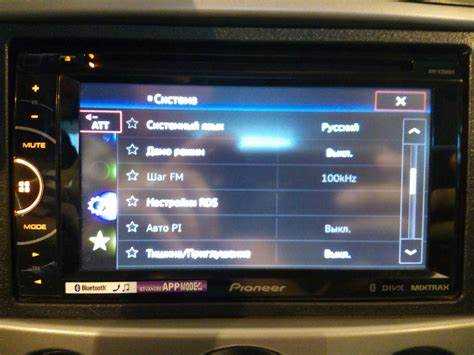
Для достижения желаемого уровня освещения элементов управления в автомобиле, стоит начать с проверки настроек системы. Откройте меню, найдите раздел, посвященный пользовательским настройкам, и выберите вкладку, касающуюся интерфейса. Здесь можно регулировать яркость и цвет свечения.
При наличии функции автоматической настройки, попробуйте её активировать. Это обеспечит адаптацию освещения в зависимости от окружающих условий. В условиях низкой освещенности яркость будет уменьшена, а в яркий солнечный день – увеличена, что сделает интерфейс более удобным.
Не забудьте о возможности установки предустановленных режимов. Они часто содержат наборы настроек, адаптированные под различные ситуации, такие как ночная езда или день, что может значительно упростить процесс взаимодействия с устройством.
Если доступна опция изменения цветовой схемы, поэкспериментируйте с различными сочетаниями. Это не только придаст уникальности вашему интерьеру, но и может улучшить восприятие информации. Не бойтесь пробовать различные оттенки для максимального комфорта.
- Регулировка освещения элементов управления устройства
- Проверка совместимости устройства с освещением
- Обновление ПО устройства
- Настройки системы Android для изменения освещения
- Поиск и установка необходимых приложений для настройки
- Изменение цвета освещения на примере популярных моделей
- Настройка режима автоматического освещения
- Решение проблем с подсветкой кнопок магнитолы
- Регулировка яркости освещения кнопок
- Создание пользовательских профилей для подсветки
- Обратная связь и отзывы пользователей о настройках освещения
Регулировка освещения элементов управления устройства
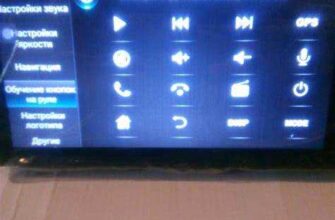
Используйте приложение для настройки интерфейса вашего устройства, например, ‘Настройки’ или специализированные приложения для мультимедиа. Перейдите в раздел ‘Экран’ или ‘Дисплей’. Доступные параметры могут варьироваться в зависимости от модели.
Возможно, вам потребуется искать опцию, связанную с подсветкой. Обычно она называется ‘Интерфейс’, ‘Элементы управления’ или ‘Подсветка элемента’. Там можно найти флажки или бегунки для регулировки яркости.
Пробуйте изменять настройки яркости в зависимости от условий, например, при дневном свете или в темноте. Включение автоматической регулировки поможет обеспечить нужный уровень освещения.
| Параметр | Описание |
|---|---|
| Яркость | Регулировка уровня освещения для удобства восприятия в различных условиях. |
| Цветовая температура | Настройка цвета свечения (теплое/холодное) для создания комфортной атмосферы. |
| Автояркость | Автоматическая настройка в зависимости от окружающего освещения. |
| Таймер отключения | Возможность автоматического выключения подсветки через заданный промежуток времени. |
Если доступные настройки вас не устраивают, рассмотрите возможность установки сторонних приложений для более глубоких изменений. Некоторые утилиты предлагают расширенные функции кастомизации.
Проверка совместимости устройства с освещением
Для успешной адаптации цветовой схемы освещения в приборе, первым делом стоит обратить внимание на его технические характеристики. Сравните их с вашими предпочтениями: поддержки RGB, типа свечения и возможностей настройки. Эти параметры могут существенно повлиять на конечный результат.
Определите, содержит ли ваша модель специальный раздел в меню управления, который регулирует освещение. Наличие подобной функции упростит процесс изменения цветов и эффектов. Если функция отсутствует, возможно, потребуется обновить программное обеспечение или обратиться в сервисный центр.
Также полезно ознакомиться с отзывами пользователей в интернете. Опыт других владельцев может дать представление о совместимости устройства с разными сетевыми интерфейсами и дополнительными элементами, участвующими в настройках освещения.
| Модель | Поддержка RGB | Обновление ПО | Функции управления |
|---|---|---|---|
| Модель A | Да | Да | Меню управления освещением |
| Модель B | Нет | Да | Ограниченные настройки |
| Модель C | Да | Нет | Все функции доступны |
Проверяйте совместимость с внешними аксессуарами. Некоторые модели могут взаимодействовать с дополнительными блоками управления или цветофильтрами. Это обеспечит более широкий спектр возможностей освещения.
С учетом всех этих факторов, вы сможете сделать обоснованный выбор и настроить освещение так, как вам нравится. Необходимо учитывать, что разные производители могут иметь разную реализацию световых функций, что также стоит взять в расчет при сравнении моделей.
Обновление ПО устройства
Для обновления программного обеспечения устройства сначала проверьте наличие обновлений в настройках. Перейдите в меню, выберите раздел «О системе», затем «Обновление ПО». Система автоматически проверит наличие доступных версий.
Если доступны новые версии, следуйте инструкциям на экране для запуска загрузки и установки. Убедитесь, что устройство подключено к стабильной сети Wi-Fi, чтобы избежать прерываний в процессе.
Перед началом обновления рекомендуется сохранить резервную копию важных данных, поскольку в редких случаях могут возникать сбои. Также подтвердите наличие достаточно свободного места для загрузки новой версии.
После завершения установки устройство перезагрузится автоматически. В некоторых случаях потребуется повторная настройка параметров, поэтому будьте готовы внести изменения по вашему усмотрению.
Настройки системы Android для изменения освещения
Для изменения уровня освещения на устройстве выполните следующие действия:
- Перейдите в Настройки вашего устройства.
- Выберите раздел Дисплей.
- В окне дисплея найдите пункт Яркость или Цветовая температура.
- Отрегулируйте ползунок для изменения яркости, чтобы добиться нужного эффекта.
Также доступны дополнительные варианты:
- Тема: Выберите между светлой и темной темами, чтобы изменить общий вид интерфейса.
- Насыщенность цветов: Для изменения настроек цвета перейдите в раздел Дополнительные параметры и найдите настройки цветовой насыщенности.
- Автояркость: Включите или отключите функцию автоматической регулировки яркости в зависимости от окружающего освещения.
Для более детальной настройки освещения некоторых элементов может понадобиться доступ к меню Разработчика.
- Перейдите в Информацию о телефоне и несколько раз нажмите на номер сборки, чтобы активировать режим разработчика.
- В меню Настройки откройте Для разработчиков.
- Ищите опции, связанные с графикой или производительностью, где можно изменить параметры отображения.
Убедитесь, что после внесения изменений протестировали их на практике для достижения желаемого результата.
Поиск и установка необходимых приложений для настройки

Для получения доступа к параметрам освещения следует установить специальные приложения. Рекомендуется использовать Play Market для поиска программ, таких как ‘Car Dashboard’ или ‘AutoMate’. Эти приложения предлагают функционал для управления освещением интерфейса.
После установки приложения важно проверить его совместимость с вашим устройством. Некоторые приложения могут не поддерживать конкретные модели или версии телевизионных систем. Ознакомьтесь с отзывами пользователей и рейтингами.
Следующий шаг – настройка приложения под свои предпочтения. После запуска можно настроить визуальные эффекты, выбрав цветовую палитру и интенсивность светоизлучения. Убедитесь, что все изменения сохранены для последующего использования.
При необходимости можно рассмотреть альтернативные источники, такие как специализированные форумы или сообщества. Часто пользователи делятся своими находками и рекомендуют менее известные приложения с расширенными возможностями.
Изменение цвета освещения на примере популярных моделей
Для изменения оттенка освещения на различных устройствах можно воспользоваться встроенными функциями или сторонними приложениями. Приведем примеры для нескольких популярных моделей:
-
JVC KW-M865BW:
Перейдите в меню Настройки, затем выберите раздел Цвета. Здесь можно изменить основные цвета и настроить яркость. Сохраните изменения после выбора желаемого оттенка.
-
Pioneer SPH-DA250DAB:
Откройте Настройки, выберите Дисплей и перейдите в Изменение цвета. Вы сможете настроить как основные оттенки, так и эффекты переходов.
-
Sony XAV-AX100:
Зайдите в раздел Настройки, затем выберите Экран и найдите пункт Цветовая схема. Здесь можно регулировать интенсивность и пульсацию светового потока.
-
Kenwood DDX9704S:
В меню Настройки перейдите в Цветовая палитра. Вы сможете выбрать из предустановленных схем или создать свой собственный оттенок, а также установить таймер смены цвета.
Всегда проверяйте, актуально ли программное обеспечение вашего устройства. В случае отсутствия необходимых функций, обновите прошивку через официальный сайт производителя.
Настройка режима автоматического освещения
Для активации автоматического режима освещения выполните следующие шаги:
1. Перейдите в меню настроек. На главном экране устройства найдите иконку с изображением шестерёнки.
2. Найдите раздел ‘Дисплей’ или ‘Экран’. Обычно он находится в верхней части списка настроек.
3. В этом разделе найдите опцию ‘Автоосвещение’ или ‘Автоматическая яркость’. Убедитесь, что она включена.
4. Если есть возможность, настройте параметры чувствительности. Это позволит устройству адаптироваться к условиям освещения окружающей среды.
5. В некоторых моделях доступна функция выбора режима (день/ночь). Переключение между ними даст возможность оптимально регулировать яркость в зависимости от времени суток.
6. Примените изменения и вернитесь на главный экран, чтобы протестировать работу автоматического управления освещением.
Если функция не работает, проверьте доступность необходимых датчиков в вашей модели устройства и обновите программное обеспечение до последней версии.
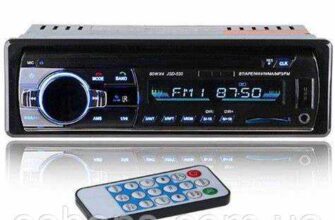
Решение проблем с подсветкой кнопок магнитолы
При отсутствии освещения на панели управления проверьте настройки устройства. Перейдите в раздел «Настройки» и убедитесь, что параметры освещения активированы. Если проблемы остаются, выполните перезагрузку устройства.
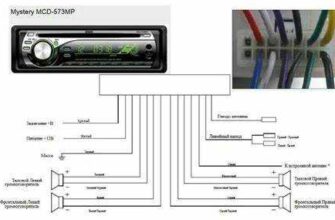
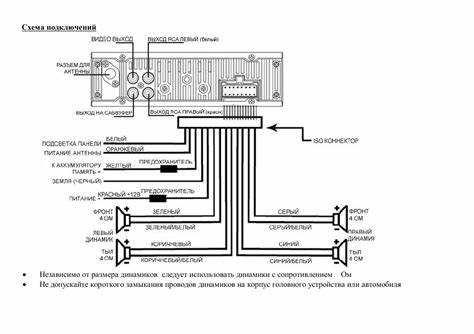
Иногда причиной отсутствия подсветки становится неисправный провод или подключение. Проверьте, правильно ли подключены все кабели, и нет ли повреждений. Если необходимо, выполните повторное подключение.
Обратите внимание на источники питания. Неисправный адаптер может привести к отключению освещения. Проверьте работоспособность источника питания и замените его при необходимости.
Для некоторых моделей могут потребоваться обновления приложений или системы для правильной работы функции освещения. Зайдите в магазин приложений и проверьте наличие обновлений.
Попробуйте сбросить настройки до заводских. Это может вернуть работоспособность освещения, если проблема связана с настройками программного обеспечения.
Если ни одна из рекомендаций не помогла, обратитесь к сервисному центру для профессиональной диагностики. Возможно, потребуется замена компонентов, отвечающих за подсветку.
Регулировка яркости освещения кнопок
Для оптимизации яркости освещения элементов управления, откройте приложение ‘Настройки’ и перейдите в раздел ‘Дисплей’. В этом меню найдите пункт ‘Яркость’ и отрегулируйте его ползунок, чтобы соответствовать своим предпочтениям. Если ваше устройство поддерживает автоматическую регулировку, активируйте эту функцию для более удобного использования в разных условиях освещения.
Дополнительно, проверьте меню ‘Дополнительные настройки’ или ‘Параметры разработчика’. Иногда там можно найти специальные опции для управления яркостью подсветки. Например, настройка временного интервала, в течение которого будет действовать автоматическая яркость, может существенно повлиять на комфорт работы.
Не забудьте о возможности установки сторонних приложений, предназначенных для управления уровнем яркости. Приложения, такие как Lux Auto Brightness или Twilight, могут предоставить более тонкие настройки и дополнительные функции.
Если изменения не дают должного результата, попробуйте сбросить настройки дисплея до заводских. Это поможет восстановить настройки по умолчанию и устранить возможные программные сбои, влияющие на яркость.
Создание пользовательских профилей для подсветки
Для личной настройки освещения активируйте функцию профилей. На большинстве моделей автомобильной электроники в меню системы найдите раздел ‘Пользовательские настройки’ или ‘Профили’. Здесь можно создать несколько тем, определяющих световые режимы.
Перейдите к опции добавления нового профиля. Вам предложат выбрать цветовую гамму, уровень яркости и режимы: день, ночь или авто. Экспериментируйте с различными сочетаниями цветов, чтобы получить желаемый эффект. Сохраните каждый профиль под уникальным именем.
Для автоматизации процесса привяжите профили к условиям, например, времени суток или включению/выключению двигателя. Чтобы установить автоматическое переключение, ознакомьтесь с настройками триггеров в данном разделе.
Не забудьте протестировать созданные темы в разных условиях, чтобы убедиться, что они хорошо читаемы и комфортны для восприятия во время движения. Настройка профилей позволит обеспечить оптимальные условия для водителя и пассажиров.
Обратная связь и отзывы пользователей о настройках освещения
Пользователи отмечают важность простоты и интуитивности управления освещением интерфейса. Вот несколько распространенных замечаний:
- Многие оценили возможность выбора оттенков, указав на разнообразие доступных расцветок, что позволяет индивидуализировать опыт.
- Замечания о сложностях с навигацией по меню настроек. Часть пользователей сообщила, что подсказки и описание функций могли бы быть более ясными.
- Некоторые отмечают проблемы с совместимостью программного обеспечения, особенно после обновлений. Рекомендуется проверять отзывы о версии прошивки перед установкой.
- Модели с автоматической регулировкой яркости получили положительные отклики. Пользователи высоко оценивают адаптацию яркости в зависимости от внешнего освещения.
- Обсуждается необходимость наличия предустановленных профилей для разных условий, что нравится многим владельцам таких устройств.
Отзывы о приложениях для кастомизации формируют понимание об их полезности. Часто упоминаются:
- Поддержка различных моделей и версий прошивки.
- Простота интерфейса и наличие обучающих материалов.
- Наличие возможностей для регулировки времени отклика изменений.”
Обращая внимание на сообщения о недостатках, рекомендуется пользователям проверять наличие актуальных обновлений, так как многие недочеты могут быть устранены в новых версиях ПО. В целом, обратная связь позволяет направить усилия разработчиков на улучшение функциональности. Многочисленные обсуждения на форумах демонстрируют активное желание пользователей делиться своим опытом и помогать друг другу в решении возникающих проблем.