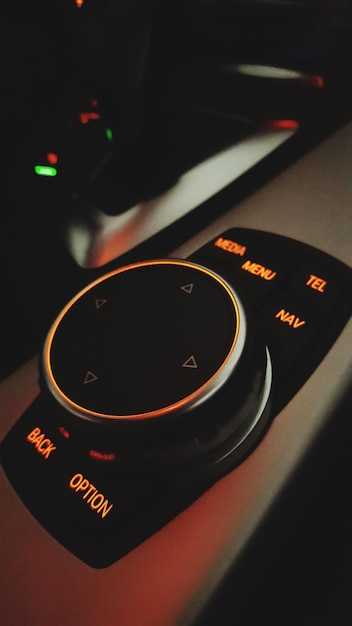
Откройте приложение для навигации на своем устройстве, чтобы проверить информацию о скорости. Выделите параметры GPS, чтобы убедиться, что сигнал установлен. Это первый шаг к обеспечению корректных значений.
Для точного отображения скорости важно синхронизировать данные с датчиками автомобиля. В меню системы найдите раздел, отвечающий за подключение к бортовой сети. Укажите нужный протокол связи, чтобы добиться адекватного взаимодействия.
Проверьте единицы измерения в разделе настройки. Выберите желаемую – километры в час или мили в час. Не забудьте сохранить изменения, чтобы они вступили в силу во всем интерфейсе.
Если устройство поддерживает подключение к OBD-II адаптеру, подключите его к разъему автомобиля. Скачайте рекомендованные приложения, которые помогут получить данные о скорости с максимально возможной точностью.
После этого следует внимательно следить за синхронизацией с навигационным ПО. Иногда необходима перезагрузка мультимедийной системы для полной установки параметров. Убедитесь, что все обновления приложения установлены, чтобы избежать недоразумений в будущем.
- Проверка совместимости магнитолы с функцией спидометра
- Обновление прошивки магнитолы для новых функций
- Подключение магнитолы к GPS-модулю автомобиля
- Настройка параметров отображения скорости в меню настройки
- Калибровка спидометра в соответствии с реальной скоростью
- Выбор единиц измерения скорости: км/ч или миль/ч
- Настройка звуковых уведомлений при превышении скорости
- Использование сторонних приложений для расширения функционала
- Регулировка яркости и цвета экрана спидометра
- Проверка точности данных спидометра при тест-драйве
- Восстановление заводских настроек в случае ошибок
Проверка совместимости магнитолы с функцией спидометра
Убедитесь, что ваша мультимедийная система поддерживает GPS-модуль, поскольку именно он отвечает за получение данных о скорости. Для этого проверьте технические характеристики устройства на официальном сайте или в инструкции.
Обратите внимание на наличие специфического программного обеспечения, которое может интегрировать показания о скорости с другими функциями. Это может потребовать установки дополнительных приложений из магазина.
Также проверьте, совместимо ли устройство с вашим автомобилем. Некоторые модели требуют подключения к CAN-шине для передачи информации о скорости. Узнайте, какие протоколы используются в вашем автомобиле, и сопоставьте их с поддерживаемыми вашей аудиосистемой.
После проверки совместимости выполните тестирование: подключите систему и запустите автомобиль, отслеживая отображаемую скорость. Сравните показания с традиционным спидометром для подтверждения точности.
Обновление прошивки магнитолы для новых функций
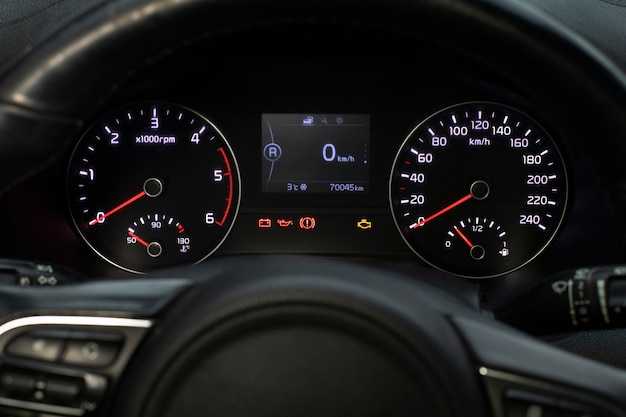
Регулярное обновление программного обеспечения вашего устройства обеспечивает доступ к новым возможностям и улучшению стабильности. Начните с получения актуальной версии прошивки с сайта производителя. Убедитесь, что версия подходит для вашей модели, чтобы избежать неполадок.
Затем подключите USB-накопитель к компьютеру и скопируйте файл обновления на него. Перед этим форматируйте накопитель в файловую систему FAT32 для корректного распознавания. После завершения копирования перейдите к головному устройству и вставьте накопитель в соответствующий порт.
На экране вашего устройства должно появиться уведомление о наличии доступного обновления. Следуйте инструкциям на экране для начала обновления. Не отключайте питание устройства во время этого процесса. Обычно, обновление занимает несколько минут, после чего магнитола перезагрузится автоматически.
После завершения перезагрузки проверьте, появились ли новые функции или улучшения. Также полезно ознакомиться с обновленной документацией, которая может содержать рекомендации по новым возможностям. Регулярно проверяйте наличие обновлений, так как производители вносят важные исправления и новые функции.
В случае возникновения проблем при обновлении, обратитесь в службу поддержки, чтобы получить советы или помощь. Следуя этим шагам, вы обеспечите своему устройству оптимальное функционирование и доступ к новым функциям.
Подключение магнитолы к GPS-модулю автомобиля
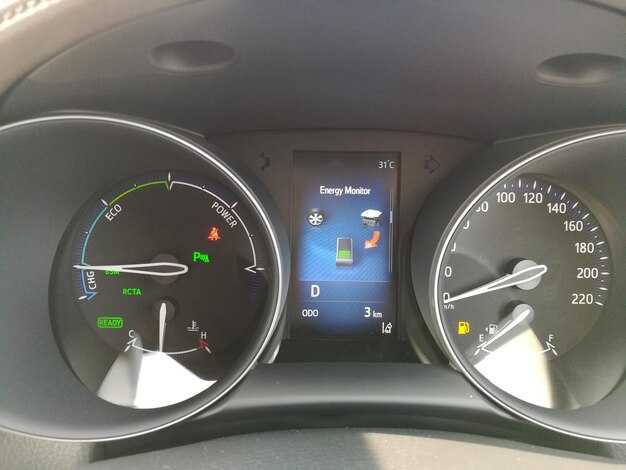
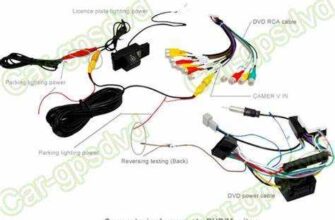
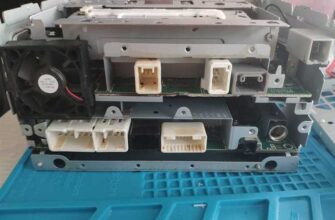
Подключите GPS-модуль автомобиля к мультимедийной системе через специальный разъем, предназначенный для этого устройства. Убедитесь, что у вас есть необходимые кабели и адаптеры для подключения. Обычно требуется использование USB или серийного порта, в зависимости от модели магнитофона.
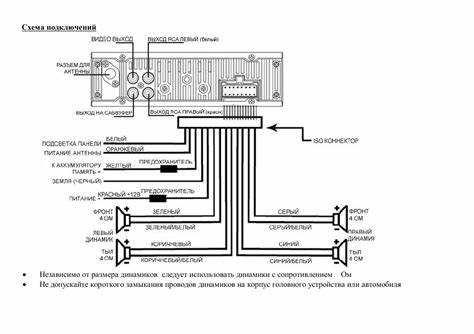
Перед началом работы отключите аккумулятор, чтобы избежать короткого замыкания. Найдите схему подключения, которая прилагается к устройству, или воспользуйтесь инструкцией. Подключение модемов потока данных может потребовать дополнительных настроек, в том числе указания COM-порта и скорости передачи данных.
После подключения включите мультимедийную систему и проверьте её на предмет обнаружения GPS-модуля. Если устройство не удалось распознать, проверьте правильность подключения и параметры конфигурации.
Для упрощения процесса интеграции GPS с остальными функциями устройства используйте приложения от разработчиков, которые могут поддерживать работу с картами и навигацией. Не забудьте ознакомиться с инструкциями по ремонту автомобиля, где вы найдете дополнительные сведения и советы по установке оборудования.
Настройка параметров отображения скорости в меню настройки
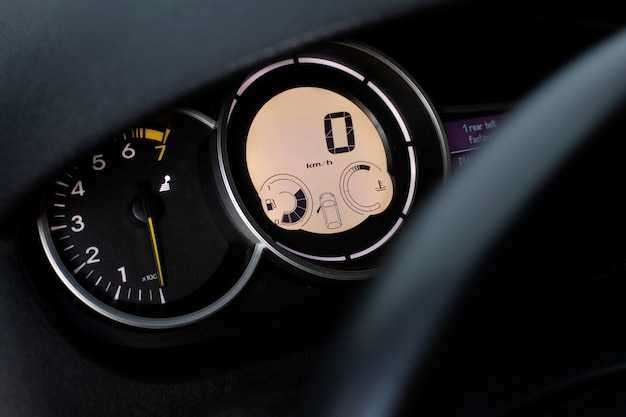
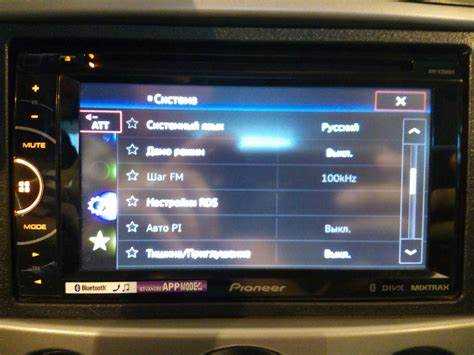
Откройте меню конфигурации вашего устройства и перейдите в раздел, связанный с отображением скорости. Обычно он находится в вкладке ‘Дисплей’ или ‘Трип’.
Следуйте этим шагам:
- Выберите тип измерения: обычно доступны километры в час и мили в час. Укажите предпочтительный вариант.
- Настройте единицы измерения для будущих записей. Это может быть особенно полезно для отслеживания пробега.
- Активируйте функцию отображения средней скорости. Эта опция предоставит информацию о средней скорости за поездку.
- Убедитесь, что отображение скорости включено на главном экране. Для этого проверьте соответствующий переключатель в меню.
- Измените цветовую схему или размер шрифта для лучшей читаемости, если такая опция доступна.
Сохраните изменения и вернитесь на главный экран, чтобы удостовериться, что отображение параметров работает корректно.
Калибровка спидометра в соответствии с реальной скоростью
Для точной работы системы необходимо проверить параметры. Используйте GPS-трекер, чтобы получить актуальные данные. Сравните значения, полученные от устройства, с показаниями панели.
Для корректировки вам понадобятся следующие шаги:
| Шаг | Действие |
|---|---|
| 1 | Проверьте оригинальную документацию автомобиля для информации о механизме считывания скорости. |
| 2 | Используйте GPS для измерения реальной скорости в течение определённого расстояния, например, 1 км. |
| 3 | Сравните результат с показаниями устройства. |
| 4 | Если есть расхождение, внесите изменения в приложение для коррекции отображаемых данных. |
| 5 | После изменений повторите тест для подтверждения точности. |
При необходимости повторите процесс до достижения удовлетворительного результата. Точная калибровка повысит комфорт и безопасность на дороге.
Выбор единиц измерения скорости: км/ч или миль/ч
Рекомендуется использовать километры в час (км/ч), если вы находитесь в России или большинстве европейских стран. Эта единица распространена и соответствует правилам дорожного движения в данных регионах.
Если ваш автомобиль часто используется в США или Великобритании, предпочтительно установить мили в час (миль/ч). Это соответствует местным стандартам и упрощает восприятие информации при движении.
При изменении единиц измерения важно учитывать совместимость с навигационными системами и местными законами. Проверьте, какие системы и программы у вас уже установлены, чтобы избежать конфликтов.
Для удобства переключения между единицами скорости рекомендуется выбирать тот вариант, который актуален для ваших поездок и был понятен вам на протяжении всего опыта эксплуатации автомобиля.
Настройка звуковых уведомлений при превышении скорости
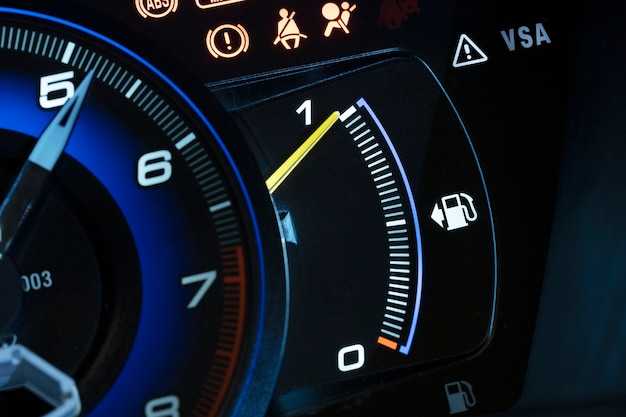
Активируйте опцию звуковых сигналов, убедившись, что параметры громкости установлены на нужный уровень. Это позволит своевременно получать уведомления.
Для начала убедитесь в наличии актуальной версии программного обеспечения. Обновления могут включать важные изменения. Пройдите в раздел «Уведомления» и выберите «Сигналы». Там найдите функцию предупреждения о превышении установленного лимита скорости.
Рекомендуется настроить уровни предупреждений, чтобы разные сигналы отличались по громкости или мелодии. Это поможет лучше ориентироваться в ситуации на дороге.
- Определите максимальную скорость, при превышении которой будут производиться звуковые сигналы.
- Настройте тип звукового сигнала: выберите между простым звуковым оповещением или более сложным вариантом с несколькими мелодиями.
- Проверьте, чтобы уведомления не были отключены в общем меню.
Для тестирования функций попробуйте превысить установленный лимит, чтобы проверить, насколько эффективно работает сигнализация. В случае если нет реакции, вернитесь к параметрам и убедитесь, что все настройки верны.
Не забудьте периодически проверять актуальность версии программного обеспечения для обеспечения максимальной эффективности работы функций.
Использование сторонних приложений для расширения функционала
Рекомендуется обратить внимание на приложения типа Torque или Car Scanner. Они способны подключаться через Bluetooth к бортовым системам автомобиля и производить анализ данных, отображая информацию в реальном времени.
Следуйте этим шагам для установки и подключения:
- Скачайте приложение из Google Play.
- Подключите адаптер OBD-II к разъему автомобиля.
- Запустите приложение и выполните поиск устройств Bluetooth.
- Выберите адаптер в списке и выполните сопряжение.
После подключения вы получите доступ к множеству параметров, таких как скорость, обороты двигателя или температура охлаждающей жидкости. Обратите внимание на следующие возможности:
| Функция | Описание |
|---|---|
| Данные в реальном времени | Отображение текущих показателей автомобиля. |
| Диагностика ошибок | Поиск и кодирование ошибок в системе. |
| Настройка уведомлений | Получение уведомлений о критических показателях. |
Выбор подходящей программы может зависеть от вашего автомобиля. При установке обязательно изучите отзывы и рейтинги, чтобы выбрать наиболее функциональное и стабильное решение. Используйте дополнительные устройства и настройки для оптимизации работы всех систем вашего транспортного средства.
Регулировка яркости и цвета экрана спидометра
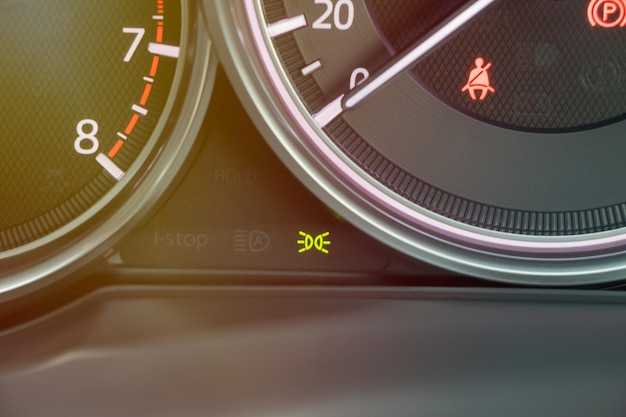
Для оптимизации видимости экрана спидометра, начните с регулировки уровня яркости. Заходите в меню устройства и найдите раздел, связанный с дисплеем. Обычно это подраздел ‘Яркость’ или ‘Экран’.
- Применяйте ползунок для установки необходимого значения. Часто рекомендуется выбрать уровень, который не будет ослеплять при дневном свете, но обеспечит четкость при ночной езде.
Цветовая гамма может сильно повлиять на восприятие информации. Перейдите к опциям, связанным с цветами или темами оформления:
- Выберите контрастные цветовые схемы, чтобы обеспечить легкость восприятия во время движения.
- Некоторые модели предлагают предустановленные темы, такие как ‘Ночной’ или ‘Дневной’. Попробуйте разные варианты для определения наиболее подходящего.
При наличии дополнительных параметров можно самостоятельно настроить оттенки. Обратите внимание на следующие элементы:
- Коррекция красного, зеленого и синего цветов позволит добиться нужного оттенка.
- Контрастность поможет улучшить читабельность информации.
После выполнения коррекций всегда проверяйте, как изменились восприятие и комфортность информации. Не стесняйтесь вносить изменения, если первоначальный выбор не подошел.
Проверка точности данных спидометра при тест-драйве
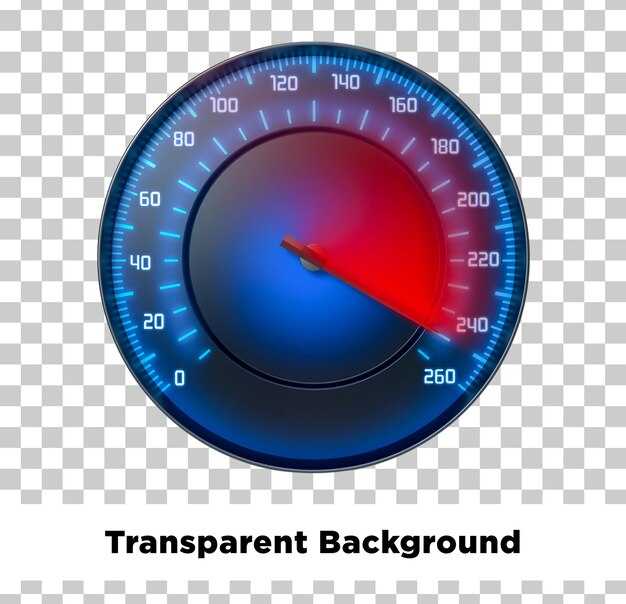
Для верной оценки показателей скорости необходимо провести тест-драйв на ровном участке дороги с прямой линией. Выберите участок длиной не менее одного километра, чтобы уменьшить влияние возможных погрешностей.
Для контроля скорости используйте приложение на смартфоне, которое измеряет скорость через GPS. Это обеспечит точное сравнение с показаниями системы в автомобиле. Рекомендуется обеспечить стабильные условия: придерживайтесь одного типа дорожного покрытия и избегайте сильного трафика.
Измеряйте скорость в нескольких диапазонах: от минимальных значений до максимальных. Зафиксируйте результаты, чтобы сопоставить их с показаниями устройства. Если данные расходятся более чем на 5%, рекомендуется обратиться к специалистам для проверки калибровки.
Также учтите погрешности, связанные с размером колес. Если была произведена замена шин, это может повлиять на результаты. Убедитесь, что установлены колеса, соответствующие заводским стандартам.
Помимо теста на прямой дороге, проведите измерения на различных типах дорожных покрытий. Это поможет выявить возможные расхождения в показаниях системы в условиях реального движения.
Восстановление заводских настроек в случае ошибок
Чтобы вернуть устройство к заводским параметрам, выполните следующие шаги:
1. Включите аппарат и перейдите в меню.
2. Найдите раздел ‘Общие настройки’ или ‘Система’.
3. Выберите опцию ‘Сброс к заводским настройкам’ или ‘Восстановление по умолчанию’.
4. Подтвердите действие, следующие за этим инструкции. После этого устройство перезагрузится.
После сброса могут потребоваться повторные настройки, такие как подключение к интернету, а также установка необходимых приложений. Также важно проинформировать пользователей, что все данные и сохраненные файлы будут удалены. Перед началом процесса рекомендуется сделать резервную копию важной информации.
Если устройство после выполнения этих действий не функционирует корректно, стоит обратиться к инструкции по эксплуатации или обратиться в поддержку производителя. В редких случаях может потребоваться обновление программного обеспечения.