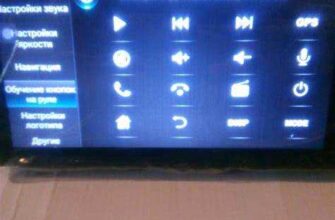
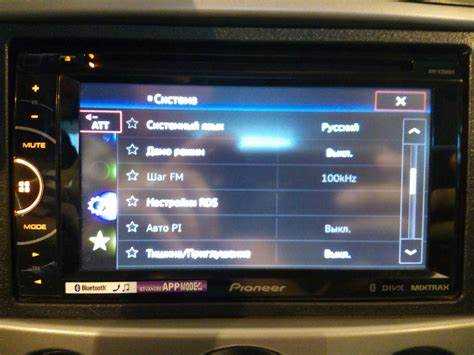
Для точной настройки изображения рекомендуется зайти в меню устройства и выбрать раздел, отвечающий за визуальные параметры. В большинстве современных моделей необходимо найти пункт, связанный с параметрами отображения или пользовательскими настройками.
После выбора соответствующей опции вы увидите предложенные шаги. Обычно необходимо следовать инструкциям на экране, чтобы обеспечить должную согласованность между касанием и отображением. Используйте калибровочные графики, предлагаемые системой, чтобы проверить и отрегулировать точность всех углов.
Если ваш гаджет не реагирует на касания в указанной области, вернитесь к меню настройки и повторите процесс. Следует убедиться, что сенсор правильно срабатывает в каждой зоне, чтобы избежать дальнейших неудобств в использовании. Регулярная корректировка поможет поддерживать оптимальную четкость и отзывчивость интерфейса.
- Проверка состояния дисплея перед настройкой
- Общие признаки неправильной калибровки экрана
- Как зайти в меню калибровки в настройках Android
- Пошаговая инструкция по настройке сенсора
- Использование специальных приложений для калибровки
- Настройка цветопередачи и яркости экрана
- Проверка точности касаний после калибровки
- Что делать, если калибровка не помогла
- Рекомендации по защитным пленкам и стеклам для экрана
- Регулярное обслуживание и профилактика проблем с экраном
Проверка состояния дисплея перед настройкой
Перед тем как приступить к регулировке, убедитесь в исправности устройства. Для этого выполните следующие шаги:
- Визуальный осмотр: Проверьте поверхность на наличие трещин, царапин или других повреждений.
- Тестирование сенсорной реакции: Попробуйте провести пальцем по всем граням дисплея. Регистрируются ли все касания?
- Проверка яркости: Отрегулируйте уровень яркости до максимума. Изменяется ли изображение на экране при этом?
- Цветовая палитра: Запустите тестовые изображения с разными цветами (черный, белый, красный, зеленый, синий). Не должно быть искажений.
- Отсутствие программных сбоев: Перезагрузите устройство, чтобы исключить временные ошибки в работе. Следите за стабильностью работы интерфейса.
Завершив проверку, убедитесь, что устройство функционирует корректно и готово к дальнейшим действиям. Это позволит избежать дополнительных проблем в процессе тонкой настройки.
Общие признаки неправильной калибровки экрана
Если сенсорные команды не соответствуют фактическому положению на дисплее, это указывает на необходимость корректировки. Например, нажатие в одном уголке может активировать элемент в противоположном. Также если при касании иконки она не реагирует, это также сигнализирует о проблеме с настройками.
Другим признаком служит смещение изображения. Если картинка не соответствует рамкам устройства или искажается, обновление необходимо. Важно обратить внимание на задержку в реакции в ответ на касания. Если такая задержка заметна, это может свидетельствовать о проблемах с настройками чувствительности.
Сложности с мультитач функционалом также указывают на недостаточную точность. Если система не распознает жесты с несколькими пальцами или делает это неправильно, стоит произвести настройку. Нарушение цветопередачи, проявляющееся в размытости или недостаточной яркости, также является признаком необходимости корректировки параметров.
Неэффективная работа режимов наклона или поворота может вносить дополнительные сложности в взаимодействие с интерфейсом. Если изменение ориентации не соответствует реальному положению устройства, потребуется обновление конфигурации.
Дополнительно стоит проверить, что изображения в приложениях и меню не обрезаются или не выходят за пределы видимой зоны. Если элементы интерфейса на экране не помещаются в отображаемую область, это также указывает на неправильные параметры устройства. Эти признаки помогут определить необходимость в редактировании настроек и улучшении взаимодействия с системой.
Как зайти в меню калибровки в настройках Android
Перейдите в раздел ‘Настройки’ на главном экране вашего устройства. Найдите и выберите пункт ‘О телефоне’ или ‘О системе’. Прокрутите вниз до состояния ‘Версия сборки’ и несколько раз нажмите на него, пока не появится уведомление о том, что вы стали разработчиком.
Вернитесь в основной экран ‘Настройки’ и теперь появится новый пункт ‘Для разработчиков’. Зайдите в него и найдите опцию, связанную с настройкой сенсорного интерфейса, это может быть ‘Калибровка ввода’ или что-то аналогичное в зависимости от версии системы.
Следуйте на экране инструкциям для начала процесса. Обычно необходимо последовательно нажимать на определенные участки на дисплее, чтобы система смогла правильно настроить восприятие ваших действий.
Пошаговая инструкция по настройке сенсора
Для корректной настройки выполняйте следующие действия:
Шаг 1: Перейдите в меню, используя кнопку ‘Настройки’ или соответствующий ярлык на главном экране.
Шаг 2: Найдите раздел ‘Устройство’ или ‘Экран’. Возможно, потребуется пролистать меню для доступа к нужному пункту.
Шаг 3: Откройте опцию, связанную с ‘Калибровкой сенсора’ или ‘Настройкой чувствительности’. В некоторых моделях это может называться иначе.
Шаг 4: На экране появится калибровочный шаблон. Внимательно следуйте инструкциям, касаясь отмеченных точек. Убедитесь, что касаетесь центральной части каждой точки, чтобы улучшить точность.
Шаг 5: После завершения процесс завершится автоматически. Если будет предложено сохранить изменения, подтвердите это.
Шаг 6: Выполните тест, касаясь разных областей дисплея, чтобы убедиться в правильной настройке. Если обнаружите ошибки, повторите предыдущие шаги.
При проблемах с точностью повторите процесс несколько раз для более надежного результата.
Использование специальных приложений для калибровки
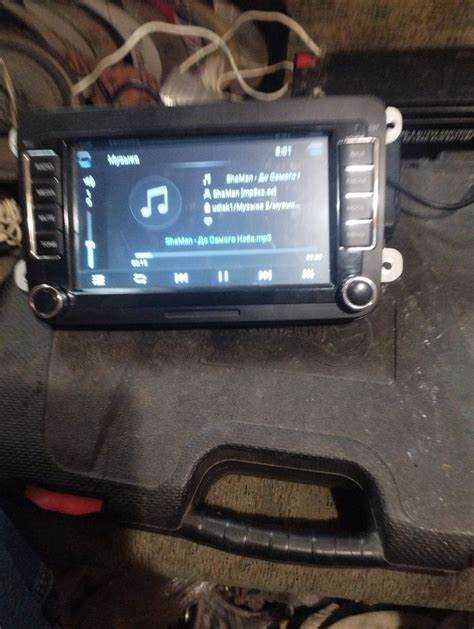
Для повышения точности взаимодействия с устройством используются специализированные приложения, доступные в магазине. Наиболее популярные из них включают:
- Touchscreen Calibration: Удобный интерфейс и простой контроль над параметрами. Инструкция в приложении пошаговая.
- Calibration Tool: Подходит для пользователей, которым нужны более детализированные настройки. Поддерживает визуальные инструкции.
- Screen Adjuster: Позволяет изменять уровень чувствительности, что может быть полезно для экранов с различными характеристиками.
Работа с такими инструментами производится следующим образом:
| Шаг | Действие |
|---|---|
| 1 | Скачать и установить приложение из магазина. |
| 2 | Запустить программу и следовать инструкциям на экране. |
| 3 | Настроить параметры, оценивая результат по мере необходимости. |
| 4 | Завершить процесс и протестировать изменения. |
Важно обращать внимание на отзывы пользователей перед установкой, чтобы выбрать наиболее подходящее решение. Некоторые приложения могут требовать дополнительных разрешений. Также следует избегать неофициальных источников, так как это может привести к проблемам с безопасностью и системой.
Настройка цветопередачи и яркости экрана
Для оптимизации цветопередачи и яркости устройства воспользуйтесь параметрами, доступными в меню отображения. Регулируйте яркость, чтобы избежать чрезмерного затмения в солнечную погоду или дискомфорта при использовании в темноте. Идеальный уровень яркости позволяет четко различать информацию на дисплее.
Перейдите в раздел ‘Цвет’ или ‘Изображение’. Здесь вы найдете настройки насыщенности, контрастности и температуры цвета. Настраивайте их под личные предпочтения – более теплые оттенки сопутствуют долгому просмотру, в то время как холодные подчеркивают детали. Также проверьте профиль цветопередачи: стандартный режим подходит для большинства задач, но настраиваемые профили могут значительно улучшить восприятие видео и изображений.
Также важно учитывать окружающее освещение. При наличии условий, способствующих яркому свету, увеличьте уровень яркости, но не забывайте уменьшить его в темных помещениях для предотвращения нагрузки на зрение. Рекомендуется настраивать режим в зависимости от времени суток, применяя автоматические функции, если такие предусмотрены.
Обратите внимание на ‘Режим ночи’ или аналогичную функцию. Она помогает снизить яркость и фильтровать синий свет, что способствует лучшему сну при использовании устройства перед сном. Убедитесь, что эту функцию легко включить или отключить, чтобы адаптировать устройство под текущие условия.
Проверка точности касаний после калибровки
После завершения процедуры настройки необходимо протестировать работу сенсора. Для этого запустите приложение с интерактивными элементами, например, блокнот или калькулятор.
Проверьте, как реагирует экран на касания в разных его участках: по углам и в центре. Обратите внимание на задержку реакции — она должна быть минимальной. Попробуйте провести по экрану несколькими пальцами одновременно.
Если есть возможность, воспользуйтесь специальными тестовыми приложениями, которые позволяют оценить точность и чувствительность элементов управления. Это поможет выявить проблемы, если они все же существуют.
Если после всех проверок появляются несоответствия между касаниями и откликом, рассмотрите возможность повторной настройки или обратитесь к специалисту, если ситуация не меняется.
Что делать, если калибровка не помогла
Если результаты процедуры не удовлетворяют, проверьте наличие программных обновлений устройства. Обновления могут исправить ошибки, которые влияют на качество взаимодействия с сенсором. Зайдите в меню обновлений и установите последние версии.
Если проблема сохраняется, выполните сброс до заводских настроек. Это удалит все пользовательские данные, но может устранить софтовые сбои. Перед выполнением этой операции создайте резервную копию важной информации.
Также проверьте, нет ли механических повреждений устройства. Трещины, вмятины или попадание воды могут значительно повлиять на её работу. Если обнаружите признаки повреждений, лучше обратиться в сервисный центр для диагностики и ремонта.
Важно протестировать интерфейс с помощью тестовых приложений, которые помогут определить, в чем конкретно проявляется несоответствие. Используя такие утилиты, вы сможете детально проанализировать взаимодействие с экраном.
Если ситуация не улучшилась, может потребоваться замена компонентов. В некоторых случаях необходимо менять сенсор или экран, если они вышли из строя. Обратитесь в авторизованный сервис для получения профессиональной помощи.
Рекомендации по защитным пленкам и стеклам для экрана
Выбирайте защитные пленки с матовой или глянцевой поверхностью в зависимости от ваших предпочтений. Матовые не оставляют отпечатков пальцев и уменьшают блики, а глянцевые обеспечивают яркость и четкость изображений.
Обратите внимание на толщину. Оптимальная толщина пленки составляет от 0.2 до 0.3 мм. Это обеспечивает надежную защиту при минимальном увеличении объема устройства.
Убедитесь, что пленка или стекло имеют олеофобное покрытие. Это уменьшает сцепление с жирами и грязью, облегчит очистку и увеличит срок службы защитного покрытия.
Обратите внимание на производителя и отзывы. Выбирайте известные бренды, которые зарекомендовали себя на рынке защитных аксессуаров.
При установке защитного покрытия строго следуйте инструкции. Убедитесь, что поверхность устройства чистая и сухая, используйте специальные инструменты для удаления пузырьков воздуха.
Регулярно проверяйте состояние защитного слоя. Если появились сколы и трещины, замените его на новый, чтобы избежать повреждений оригинального дисплея.
При выборе защитного стекла учитывайте совместимость с аксессуарами, такими как чехлы. Качественное стекло должно оставлять достаточный запас по краям для безопасного использования с другими устройствами.
Следите за тем, чтобы защитные материалы не влияли на сенсорные функции. Измерьте точность касаний после установки нового покрытия, если есть отклонения, может потребоваться его замена.
Регулярное обслуживание и профилактика проблем с экраном
Для поддержания качественной работы дисплея важно регулярно проводить его техническое обслуживание. Вот ключевые рекомендации:
- Чистка поверхности: Используйте мягкую микрофибровую ткань для удаления пыли и загрязнений. Избегайте агрессивных химикатов.
- Регулярная проверка настройки сенсоров: Проверяйте, как реагирует сенсор на касания. Если возникают проблемы, следует их оперативно устранять.
- Обновление ПО: Своевременно устанавливайте обновления системы. Это может включать исправления ошибок, связанных с сенсорным вводом.
- Контроль температуры: Избегайте перегрева устройства. Не оставляйте на солнце и следите за режимом работы.
- Использование защитных аксессуаров: Защитные пленки и стекла помогают предотвратить механические повреждения.
Если наблюдаются проблемы, не стоит дожидаться их обострения. Рекомендуется проводить профилактические проверки раз в несколько месяцев.
Следуя этим простым рекомендациям, можно значительно продлить срок службы сенсорного устройства и избежать большинства распространенных неполадок.