Современные автомобили становятся всё более оснащенными продвинутыми медиасистемами, которые предоставляют возможность наслаждаться музыкой в высоком качестве, управлять навигацией и подключать смартфоны. В этом материале рассмотрим, как правильно адаптировать акустическую систему в Opel Mokka, чтобы получить максимум от ее функционала.
Чтобы оптимизировать взаимодействие с медиаинтерфейсом, важно уделить внимание не только базовым параметрам, но и более детальным настройкам. Подключение Bluetooth, подбор эквалайзера и конфигурация звука могут значительно повлиять на ваших слушательских впечатлений. Наряду с учетом индивидуальных предпочтений, следует также обратить внимание на доступные функции, которые помогут сделать прослушивание максимально комфортным.
Этот материал предлагает детализированные шаги, которые помогут вам настроить всё по вашему вкусу. Обратим внимание на основные моменты, такие как подключение внешних устройств и настройка воспроизведения, которые нередко вызывают затруднения у водителей. При наличии четкого руководства процесс займет немного времени и не потребует специальных знаний.
- Общие сведения о мультимедийном устройстве Opel Mokka
- Подключение питания и антенны устройства
- Регулирование радиостанций вручную и автоматически
- Ручной поиск радиостанций
- Автоматический поиск радиостанций
- Таблица: Сравнение ручного и автоматического поиска
- Синхронизация мобильных устройств через Bluetooth
- Настройки эквалайзера и управления звуком
- Использование USB и AUX входов для воспроизведения
- Обновление программного обеспечения устройства
- Решение распространенных проблем с устройством
Общие сведения о мультимедийном устройстве Opel Mokka
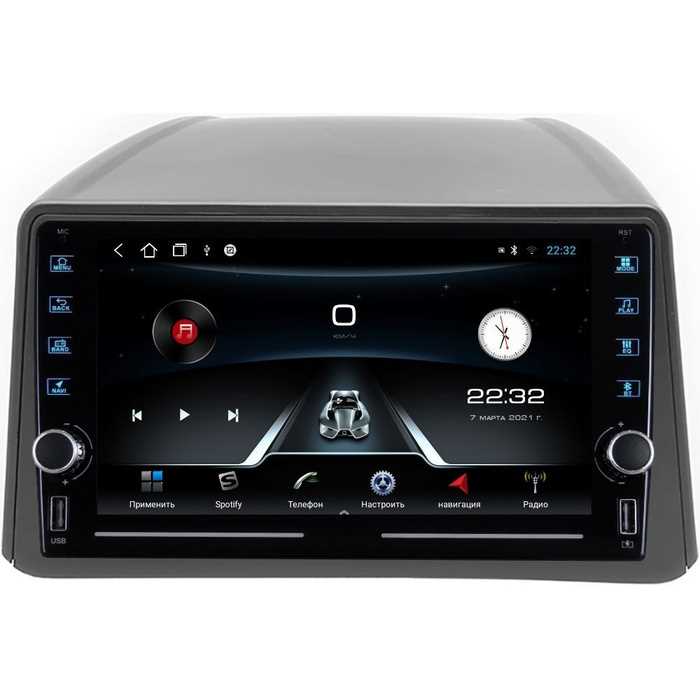
Мультимедийная система в данном автомобиле включает в себя множество функций для повышения удобства и безопасности. Устройство поддерживает возможность подключения через Bluetooth, что позволяет использовать смартфон для совершения звонков или воспроизведения музыки без необходимости отвлекаться на управление. Это особенно полезно для соблюдения правил дорожного движения.
Разнообразие интерфейсов предложит пользователю несколько вариантов подключения. USB-выход позволяет загружать аудиофайлы и подзаряжать устройства. Система поддерживает различные аудиоформаты, включая MP3, WAV и WMA.
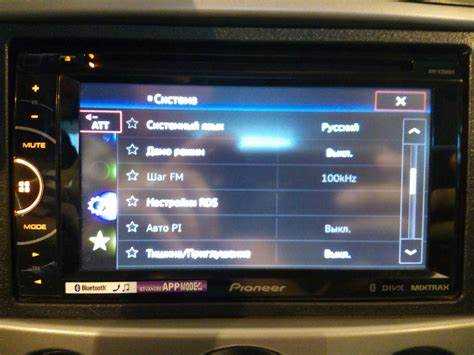
Виртуальная панель управления дает доступ к настройкам звука, где можно отрегулировать баланс, фейдер и эквалайзер для достижения наилучшего качества звучания. Мы рекомендуем экспериментировать с предустановленными режимами, чтобы найти наиболее подходящий для вашего стиля восприятия.
Голосовые команды существенно облегчают взаимодействие с системой. При помощи голосового управления вы можете управлять воспроизведением, осуществлять поиск музыки и даже находить маршруты, не отвлекаясь от дороги.
Кроме того, интерфейс прост и интуитивно понятен. Пользовательский опыт значительно улучшен за счет большой сенсорной панели, которая реагирует на прикосновения. Это позволяет быстро и удобно переключать треки или изменять настройки без дополнительных усилий.
Подключение питания и антенны устройства
Для начала работы с аудиосистемой необходимо обеспечить правильное питание. Проверьте следующее:
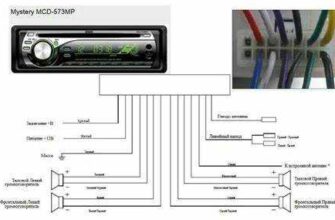
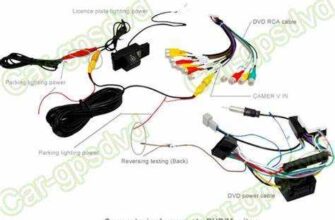
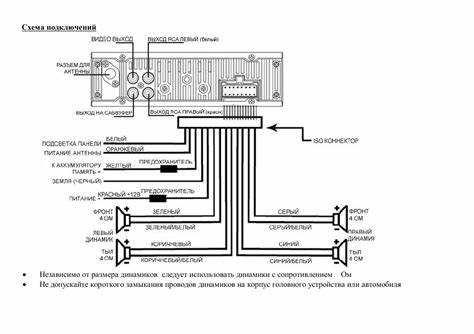
1. Подключение к источнику питания: Используйте провод для подключения основной колодки. Обычно на ней находятся четыре провода: красный (плюс), черный (минус), желтый (постоянный плюс) и синий (антенна). Подключите красный провод к замку зажигания, а черный к кузову автомобиля. Желтый подключается к аккумулятору для сохранения настроек, даже если устройство выключено.
2. Антенна: Найдите антенну, которая обычно соединяется с помощью коаксиального кабеля. Подключите этот кабель к соответствующему разъему на устройстве. Убедитесь, что соединение надежное, чтобы избежать проблем с приемом сигнала.
3. Проверка работы: После подключения включите систему. Если устройство не работает, проверьте исправность предохранителей и подключения проводов. Возможно, потребуется использовать многофункциональный тестер для диагностики.
4. Советы: Если в вашем автомобиле есть дополнительные устройства, такие как усилители, не забудьте учесть их подключения. Это может потребовать дополнительного питания и более сложной схемы соединений.
Следуя этим рекомендациям, вы сможете без проблем подключить источник питания и антенну, что обеспечит корректную работу установки.
Регулирование радиостанций вручную и автоматически
Для получения оптимального звучания и выбора предпочтительных радиопередач можно использовать два метода: ручной и автоматический поиск частот.
Ручной поиск радиостанций
Данный способ позволяет пользователю самостоятельно выбирать желаемую волну. Для этого выполните следующие действия:
- Включите устройство.
- Перейдите к режиму радио.
- Нажмите кнопку ручного поиска (обычно обозначена как ‘Tune’ или ‘Manual’).
- Используйте стрелки для изменения частоты. Двигайтесь в сторону повышения или понижения, пока не найдете нужную станцию.
- После нахождения желаемого канала нажмите кнопку для сохранения его в памяти.
Автоматический поиск радиостанций
Автоматический режим значительно упрощает процесс. Следуйте этому плану:
- Включите устройство и выберите режим радио.
- Нажмите кнопку автоматического поиска (может быть помечена как ‘Scan’ или ‘Auto’).
- Ожидайте, пока устройство просканирует доступные частоты и сохранит найденные станции в памяти.
- После завершения поиска можно выбрать одну из сохраненных радиостанций.
Таблица: Сравнение ручного и автоматического поиска
| Метод | Преимущества | Недостатки |
|---|---|---|
| Ручной поиск | Полный контроль над выбором частот | Требует больше времени и усилий |
| Автоматический поиск | Экономия времени, быстрое нахождение станций | Может не находить менее популярных частот |
Выбор метода зависит от личных предпочтений пользователя. Ручной поиск дает больше контроля, тогда как автоматический позволяет быстро находить доступные радиостанции.
Синхронизация мобильных устройств через Bluetooth
Процесс подключения смартфона к автомобильной аудиосистеме через Bluetooth позволяет обеспечить удобный доступ к музыке, звонкам и другим функциям приложения. Ниже приведены конкретные шаги для выполнения этой задачи.
- Подготовка автомобиля:
- Включите зажигание или запустите двигатель.
- Убедитесь, что система звука активирована.
- Активация Bluetooth:
- На дисплее устройства выберите раздел ‘Настройки’.
- Перейдите в подменю ‘Bluetooth’ и активируйте его.
- Проверка мобильного устройства:
- Откройте настройки Bluetooth на своем смартфоне.
- Активируйте Bluetooth, если он еще не включен.
- Поиск устройства:
- На экране аудиосистемы выберите опцию ‘Добавить устройство’.
- Смартфон должен начать поиск доступных устройств.
- Установка соединения:
- Выберите название вашей аудиосистемы из списка на смартфоне.
- Подтвердите запрос на соединение, если потребуется ввести код.
- Завершение процесса:
- Дождитесь, пока устройства соединятся.
- Убедитесь, что статус соединения на обоих устройствах отображается как ‘Подключено’.
После успешного соединения вы сможете управлять звонками и музыкой напрямую через интерфейс кузова. При необходимости можно повторить процесс отключения и повторного подключения. Чтобы избежать неполадок, убедитесь, что оба устройства находятся в радиусе действия Bluetooth и не подключены к другим устройствам одновременно.
Настройки эквалайзера и управления звуком
Для оптимизации качества воспроизведения звука выполните следующие шаги:
- Доступ к настройкам звука:
Перейдите в меню звуковых настроек через главную панель или экран. Это позволит вам получить доступ к эквалайзеру и другим параметрам.
- Выбор предустановок эквалайзера:
Выберите среди доступных параметров следующие варианты:
- Классическая музыка
- Рок
- Поп
- Хип-хоп
- Джаз
Каждая предустановка заточена под определенный жанр, что позволяет добиться наилучшего звучания.
- Регулировка частот:
Если стандартные настройки не подходят, вручную измените уровень басов, средних и высоких частот:
- Басы: увеличьте для мощного звучания.
- Средние: регулируйте для четкости голосов и инструментов.
- Высокие: добавьте для яркости звука.
- Настройки баланса:
Установите баланс между левым и правым динамиками. Это позволит лучше распределить звук по салону.
- Регулировка фейдера:
Настройте расстояние между передними и задними колонками. Увеличите значение для более объемного звучания или уменьшите для акцента на передних динамиках.
Проверьте настройки на разных источниках звука: радио, Bluetooth, USB. Это поможет оценить, нуждаются ли они в дальнейшей корректировке. Оценка звучания в различных жанрах поможет выбрать идеальные параметры.
Использование USB и AUX входов для воспроизведения
Для подключения внешних устройств и прослушивания аудиоконтента предусмотрены USB и AUX входы. Эти интерфейсы обеспечивают простоту и удобство связи с различными источниками звука.
USB вход позволяет подключать флеш-накопители и внешние жесткие диски. Убедитесь, что на устройстве создана папка с аудиофайлами в совместимом формате, например MP3 или WAV. После подключения флешки система автоматически распознает новое устройство. Используйте элементы управления, чтобы выбрать нужный трек или альбом.
Для AUX входа подойдет стандартный 3.5 мм аудио кабель. Соедините один конец с выходом на устройстве (смартфон, планшет, плеер), а другой – с AUX разъемом. После этого переключитесь на соответствующий режим воспроизведения. Регулировка громкости выполняется с помощью устройства-источника и системы звука автомобиля.
Учтите, что использование AUX не требует дополнительных настроек, однако качество звука может зависеть от качества используемого кабеля. USB, в свою очередь, поддерживает более широкий спектр форматов и может обеспечивать зарядку подключаемого устройства.
Экспериментируйте с различными источниками и форматами, чтобы найти оптимальное решение для личных предпочтений. Совместимость с форматом и качеством записи позволит максимально оценить звучание ваших любимых мелодий.
Обновление программного обеспечения устройства
Регулярное обновление программного обеспечения вашего устройства позволяет улучшить функциональность и повысить безопасность системы. Для выполнения этой процедуры следуйте приведённым шагам.
Шаг 1: Подготовьте USB-накопитель. Для этого необходимо отформатировать его в файловой системе FAT32. Убедитесь, что на устройстве достаточно свободного места.
Шаг 2: Загрузите последнюю версию ПО. Посетите официальный сайт производителя и найдите раздел с обновлениями. Скачайте файл обновления на свой компьютер.
Шаг 3: Скопируйте загруженный файл на подготовленный USB-накопитель. Переместите его в корневую папку, не добавляя дополнительных папок.
Шаг 4: Включите автомобиль и подключите USB-накопитель к соответствующему порту устройства. Дождитесь его определения системой.
Шаг 5: Перейдите в меню устройства, выберите опцию обновления. Система предложит вам проверить доступные обновления. Подтвердите действие и следуйте появляющимся на экране инструкциям.
Шаг 6: После завершения процесса обновления устройство перезагрузится автоматически. Убедитесь, что обновление прошло успешно, проверив версию программного обеспечения в меню настроек.
Регулярное выполнение вышеуказанных действий способствует оптимальной работе устройства и позволяет избежать критических сбоев в будущем.
Решение распространенных проблем с устройством
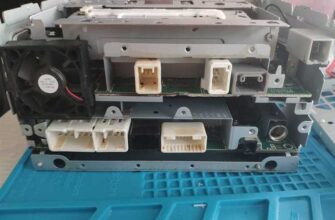
При обнаружении проблем с аудиосистемой первым делом стоит проверить соединения. Часто разъемы могут быть ослаблены или загрязнены, что приводит к отсутствию звука. Рекомендуется отключить питание, тщательно очистить контакты и заново подключить кабели.
Если устройство не включается, стоит проверить предохранитель. Он может перегореть из-за скачков напряжения или короткого замыкания. Необходимо обратиться к руководству для локализации нужного элемента и его замены.
Некоторые владельцы обращаются с жалобами на сбои в работе Bluetooth. Для решения этой проблемы попробуйте удалить устройство из списка подключенных и заново выполнить сопряжение. Также не помешает проверить, доступны ли обновления прошивки для устранения ошибок.
Проблемы с радиоприемом часто связаны с антеннами. Проверьте их состояние, а также убедитесь, что авто не находится в зоне действия помех. Если сигнал не улучшается, возможно, потребуется заменить антенну или обратиться в сервисный центр для диагностики системы.
Если нет возможности прослушивания медиафайлов с USB-носителей, проверьте формат файлов, поддерживаемый системой. Иногда требуется использование определенных форматов или проведение обновления, чтобы расширить совместимость.
Для устранения перебоев в работе дисплея рекомендуется сбросить настройки до заводских. Так можно решить множество мелких сбоев. При этом не забудьте сохранить уже настроенные параметры.
Когда система перестает реагировать на команды, это может быть связано с зависанием устройства. В данном случае перезагрузка может помочь вернуть его в рабочее состояние. Если проблема повторяется, стоит рассмотреть возможность обращения к специалистам для диагностики.
При возникновении искажений звука стоит проверить настройки эквалайзера и уровень громкости. Иногда изменения могут вызывать неожиданные результаты. Вернуться к заводским установкам поможет стандартный режим звука.