Для начала настройте соединение с телефоном через Bluetooth. Проверьте, что ваш смартфон активен и доступен для видимости. На экране устройства выберите опцию подключения, затем следуйте указаниям для сопряжения.
Следующий шаг – загрузка необходимых приложений. Установите популярные музыкальные сервисы и навигационные программы из магазина. Таким образом, вы получите доступ к обширной библиотеке контента на экране вашего устройства.
Не забудьте ознакомиться с настройками экрана: измените яркость и режим отображения в зависимости от условий освещения. Это обеспечит комфортное использование, не отвлекаясь от дороги.
Регулярно обновляйте программное обеспечение, чтобы обеспечить стабильную работу всех функций. Обновления обычно содержат исправления ошибок и новые возможности, что повышает общую продуктивность системы.
Если возникнут сложности с устройством, проверьте подключение к интернету. Правильное соединение позволит вам использовать все возможности аудиосистемы и получать актуальные данные в реальном времени.
Не забывайте про безопасность. Узнайте, какие функции доступны при использовании голосовых команд. Это позволит управлять многими функциями, не отвлекаясь от вождения.
- Как выбрать подходящую мультимедийную систему для автомобиля
- Установка автоаудіосистеми в автомобіль
- Первоначальная настройка устройства: пошаговое руководство
- Подключение мобильного телефона через Bluetooth
- Настройка радио и сохранение станций на устройстве
- Установка и использование приложений на устройстве
- Настройка GPS и навигационных программ
- Как обновить ПО устройства
- Решение распространенных проблем с аппаратами
- Аксессуары и оборудование для улучшения работы устройства
Как выбрать подходящую мультимедийную систему для автомобиля
Определите размер установки. Измерьте место, куда планируется установить устройство: 1DIN или 2DIN. Это позволит сузить выбор до моделей, соответствующих габаритам вашей консоли.
Оцените функционал. Выберите систему с необходимыми возможностями: Bluetooth для подключения смартфона, поддержка GPS-навигации или возможность воспроизведения мультимедиа с различных источников. Учитывайте, какие функции вам наиболее важны.
Обратите внимание на совместимость с операционной системой вашего мобильного устройства. Некоторые устройства требуют установки специфического приложения, чтобы обеспечить полноценную работу. Убедитесь, что выбранная модель поддерживает необходимые вам приложения.
Качество экрана имеет значение. Рассмотрите разрешение и размер дисплея. Яркие и четкие экраны облегчают работу с интерфейсом и повышают удобство использования. Лучше выбирать устройства с тачскрином.
Изучите отзывы пользователей. Реальные впечатления владельцев могут дать представление о надежности и качестве работы системы. Часто проблемы, упомянутые в отзывах, могут предупредить о возможных недостатках конкретной модели.
Проверьте наличие обновлений прошивки. Некоторые производители регулярно обновляют программное обеспечение, что важно для обеспечения безопасности и добавления новых функций. Убедитесь, что модель, которую вы выбрали, имеет такую поддержку.
Обратите внимание на бренд. Известные производители часто предлагают более надежные устройства. Выбор проверенной марки может гарантировать долгий срок службы и качество сервиса.
Цена должна соответствовать качеству. Сравните стоимость с аналогами, чтобы избежать переплаты. Не всегда высокая цена означает лучшее качество, но слишком дешевые варианты могут разочаровать.
Установка автоаудіосистеми в автомобіль
Перед началом монтажа убедитесь, что все необходимые инструменты и комплектующие находятся под рукой. Вам понадобятся отвертки, плоскогубцы, изолента и переходные адаптеры, если они необходимы для вашей модели.
Сначала отключите аккумулятор, чтобы избежать короткого замыкания. После этого аккуратно снимите обивку панели, чтобы получить доступ к установленному устройству. Используйте инструменты, чтобы избежать повреждений.
Далее отсоедините провода и антенну от старого устройства. Зафиксируйте новый агрегат с помощью переходника, если это требуется, и подключите провода согласно схеме, которая часто прилагается к изделию.
При установке обратите внимание на правильное подключение проводов питания и динамиков, чтобы избежать их повреждения и сбоя в работе системы.
Затем аккуратно вставьте новую аудиосистему в панель. Убедитесь, что все порты и кнопки доступны, а также устройство прочно зафиксировано.
После завершения монтажа подключите аккумулятор и протестируйте устройство. Убедитесь в корректной работе всех функций: радио, Bluetooth и медиафайлов.
Если всё работает, закрепите панель обратно, убедившись, что нет защемлений проводов. Порядок действий поможет избежать проблем в будущем.
Первоначальная настройка устройства: пошаговое руководство
Для полноценной работы устройства необходимо пройти несколько этапов настройки. Следуйте данному алгоритму.
- Включение устройства: Подключите провод питания к автомобилю и нажмите кнопку включения. Убедитесь, что экран активировался.
- Выбор языка: Перейдите в настройки и выберите желаемый язык интерфейса.
- Настройка Wi-Fi:
- Откройте меню настроек.
- Выберите раздел Wi-Fi.
- Активируйте Wi-Fi и выберите доступную сеть.
- Введите пароль, если это требуется, и подключитесь.
- Обновление ПО:
- После подключения к интернету проверьте наличие обновлений.
- Если обновления доступны, следуйте инструкциям на экране для их установки.
- Подключение телефона:
- Используйте Bluetooth или USB-кабель для соединения с мобильным устройством.
- Следуйте указаниям экрана для синхронизации.
- Настройка звука:
- Перейдите в раздел настроек звука.
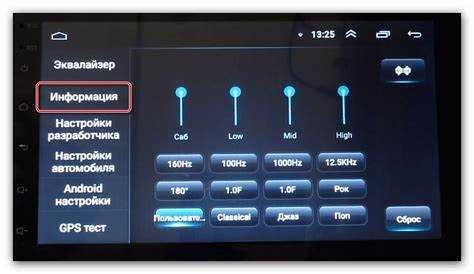
- Отрегулируйте эквалайзер согласно вашим предпочтениям.
- Проверьте уровни громкости для каждого источника звука.
- Установка приложений:
- Откройте приложение Play Market.
- Скачайте необходимые приложения для музыки, навигации и т.д.
- Настройка персонализации:
- Установите обои на главном экране.
- Настройте виджетов для быстрого доступа к любимым приложениям.
По завершении вышеуказанных шагов устройство готово к использованию. Проверяйте правильность всех настроек перед началом эксплуатации.
Подключение мобильного телефона через Bluetooth
Откройте настройки Bluetooth на телефоне и включите функцию, если она еще не активирована. Затем перейдите к настройкам на устройстве в автомобиле и найдите раздел Bluetooth.
Выберите опцию поиска устройств. В смартфоне появится список доступных устройств для подключения. Найдите название системы вашего автомобиля и выберите его. На экране может отобразиться код, который необходимо подтвердить на обоих устройствах.
После успешного соединения вы сможете управлять воспроизведением музыки, принимать звонки и использовать другие функции, интегрированные с вашим телефоном. Убедитесь, что разрешили все необходимые права доступа для корректной работы.
| Шаг | Действие |
|---|---|
| 1 | Активируйте Bluetooth на телефоне. |
| 2 | Перейдите к настройкам Bluetooth в системе автомобиля. |
| 3 | Выберите опцию поиска устройств. |
| 4 | Подтвердите код на обоих устройствах. |
| 5 | Настройте разрешения для доступа. |
При возникновении проблем проверьте, не подключен ли телефон к другому устройству, и повторите попытку соединения. Также убедитесь, что обе системы обновлены для избежания конфликтов версии.
Настройка радио и сохранение станций на устройстве
Откройте приложение радио на панели управления. Убедитесь, что антенна подключена, иначе ваш прием может оказаться неудовлетворительным. В верхней части интерфейса найдите кнопку для поиска станций, она может быть представлена в виде значка лупы или радиоволны.
Запустите автоматический поиск, нажав на соответствующую кнопку. Устройство просканирует доступные частоты и предложит найденные радиостанции. Если автоматический поиск вам не подходит, используйте ручной режим: постарайтесь настроиться на желаемую частоту, используя соответствующие кнопки.
Чтобы сохранить найденные станции, выберите нужный канал из списка. Обычно для этого необходимо нажать и удерживать одну из кнопок быстрого доступа, которая располагается в нижней части экрана. Появится меню с предложением сохранить частоту. Укажите номер для сохранения или выберите уже доступный слот.
После сохранения, вы сможете быстро перемещаться между сохраненными станциями, нажимая соответствующие кнопки. Если необходимо изменить порядок сохраненных станций, вам будет доступна функция редактирования, позволяющая переставлять или удалять каналы.
Не забудьте проверить качество приема для каждой из сохраненных радиостанций. Если сигнал стабилен, можете наслаждаться любимыми программами. При необходимости опционально воспользуйтесь эквалайзером для улучшения звука, который тоже присутствует в приложении радио.
На некоторых устройствах доступны дополнительные функции, такие как таймер сна и запись аудио. Изучите меню настроек, чтобы полностью использовать возможности вашего устройства.
Установка и использование приложений на устройстве
Для загрузки программ используйте Google Play Market, установив его на автомобильное устройство. Убедитесь, что вы подключены к Wi-Fi, чтобы избежать затрат на мобильный интернет.
Откройте Google Play Market, введите название необходимого приложения в строке поиска и выберите его из списка. Нажмите на кнопку Установить и дождитесь завершения загрузки. После этого программа появится на главном экране или в меню приложений.
Для использования приложения просто нажмите на его иконку. Некоторые программы могут требовать дополнительные настройки или авторизацию, которую следует выполнить по инструкциям на экране.
Обратите внимание на версии приложений: для наилучшей работы выбирайте последние обновления. Если приложение работает нестабильно, попробуйте очистить кэш или переустановить его.
Для скачивания приложений из неофициальных источников разрешите установку из неизвестных источников в настройках безопасности. Однако это может представлять риск для системы и безопасности устройства.
Настройка приложений также включает возможность изменения параметров оповещений, интерфейса и доступа к различным функциональным возможностям. Это улучшит взаимодействие с программами и адаптирует их под ваши предпочтения.
Регулярно проверяйте обновления для установленных приложений, чтобы обеспечить их стабильную работу и безопасность.
Настройка GPS и навигационных программ

Чтобы активировать GPS, выполните следующие шаги:
- Перейдите в Настройки устройства.
- Выберите раздел Местоположение.
- Включите функцию Определение местоположения, выбрав режим Высокая точность или Экономия энергии.
На следующем этапе установите приложения для навигации:
- Google Карты:
- Зайдите в Play Маркет.
- Поиск Google Карты и нажмите Установить.
- После установки откройте приложение и настройте параметры навигации.
- Waze:
- Также доступно в Play Маркет.
- Установите и настройте учетную запись для получения обновлений о дорожной ситуации.
Чтобы оптимизировать работу навигационных программ:
- Обновляйте карты регулярно через настройки приложений.
- Включите автоматическое обновление данных для получении актуальной информации о маршрутах.
- Убедитесь, что у вас есть стабильное соединение с интернетом для загрузки корректной информации о трафике.
Для повышения эффективности GPS:
- Используйте внешний GPS-антенну, если встроенный модуль работает нестабильно.
- Проверяйте и при необходимости обновляйте прошивку устройства через настройки.
После выполнения всех шагов протестируйте приложения на наличие ошибок и внесите необходимые изменения в настройки согласно вашим предпочтениям. Убедитесь, что голосовые подсказки включены для удобного ориентирования на маршруте.
Как обновить ПО устройства
Для начала убедитесь, что устройство подключено к стабильному Wi-Fi. Затем перейдите в меню настроек системы. Найдите раздел Обновление ПО или Система. Выберите Проверить обновления. Если обнаружены новые версии, следуйте инструкциям на экране для загрузки и установки.
Также можно обновить через USB. Скачайте последнюю версию ПО с официального сайта производителя. Скопируйте файл на USB-накопитель и подключите его к устройству. В меню обновления выберите Установить с USB. После завершения процесса перезагрузите устройство.
Перед обновлением создайте резервную копию всех данных. Убедитесь, что батарея заряжена хотя бы на 50%. Если во время обновления возникнут проблемы, устройство может восстановить последние настройки автоматом.
Решение распространенных проблем с аппаратами
Нет звука: Проверьте настройки громкости. Убедитесь, что режим Без звука отключен. Также проверьте подключения динамиков и убедитесь в их рабочем состоянии.
Проблемы с Bluetooth: Если устройство не соединяется с телефоном, удалите старые соединения и выполните повторный процесс сопряжения. Убедитесь, что на телефоне активирован Bluetooth.
Сбой приложения: Перезапустите устройство или переустановите проблемное приложение. Для устранения ошибок попробуйте очистить кэш или данные приложения в настройках.
Проблемы с GPS: Убедитесь, что функция GPS включена в настройках. Проверьте доступ к интернету, так как это может повлиять на точность определения местоположения.
Не загружается интерфейс: Попробуйте перезагрузить устройство. Если проблема сохраняется, возможно, потребуется сброс настроек до заводских. Сделайте резервную копию данных перед этой операцией.
Проблемы с обновлениями: Если обновление ПО не устанавливается, проверьте подключение к интернету. Постарайтесь выполнить обновление через Wi-Fi, так как это обеспечит стабильность соединения.
Нет доступа к приложениям: Убедитесь, что количественные ограничения на загрузку приложений не превышены. Проверьте наличие необходимых прав для установки и запуска.
Картинка на экране маленькая: Зайдите в настройки отображения и подберите нужное разрешение экрана. Это может помочь отрегулировать размер изображения.
Проблемы с радио: Проверьте антенну и проведите автоматический поиск радиостанций заново. Убедитесь, что устройство находится в зоне действия радиосигнала.
Аксессуары и оборудование для улучшения работы устройства
Для повышения функциональности и удобства использования необходимо рассмотреть несколько аксессуаров. Например, внешние микрофоны обеспечивают лучшее качество звука при приемах звонков и голосовых командах. Выбор качественного микрофона может значительно улучшить процесс общения.
Необходимость дополнительных адаптеров для подключения USB-устройств или карт памяти также нельзя игнорировать. Такие адаптеры позволяют расширить возможности хранения данных и интеграции с другими устройствами, облегчая доступ к мультимедийным файлам.
Внешние GPS-антенны помогают обеспечить стабильное и точное определение координат. Если у встроенного модуля возникают сложности с приемом сигнала, использование внешней антенны может стать решением.
Еще одним важным элементом является обновляемое программное обеспечение. Некоторые производители предлагают специальные карты и облачные сервисы, которые позволяют своевременно обновлять навигационную информацию, улучшая качество маршрутизации.
Для удобства управления рекомендуется приобрести дистанционные пульты. Они позволяют управлять основными функциями устройства, не отвлекаясь от дороги. Пульты могут поддерживать различные протоколы связи, обеспечивая совместимость.
Также стоит рассмотреть дополнительные колонки или усилители звука, если необходимо улучшить аудиовосприятие. Эти устройства разнообразят звук и сделают прослушивание музыки более приятным.
При выборе аксессуаров необходимо ориентироваться на совместимость с основной моделью и потребности пользователя. Тщательно продуманные решения сделают вождение более комфортным и безопасным.